Создаем расчетную модель здания: видеоуроки.
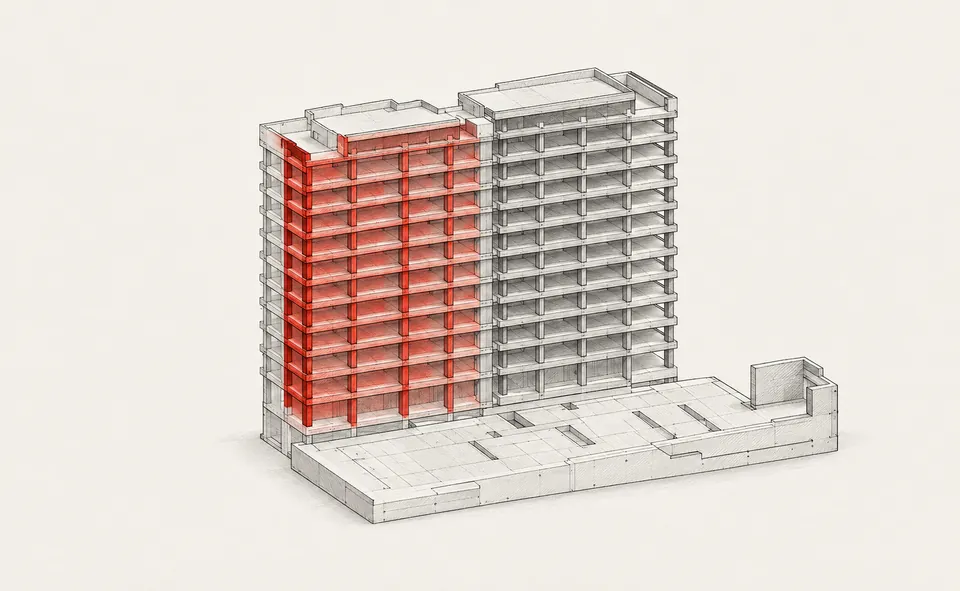
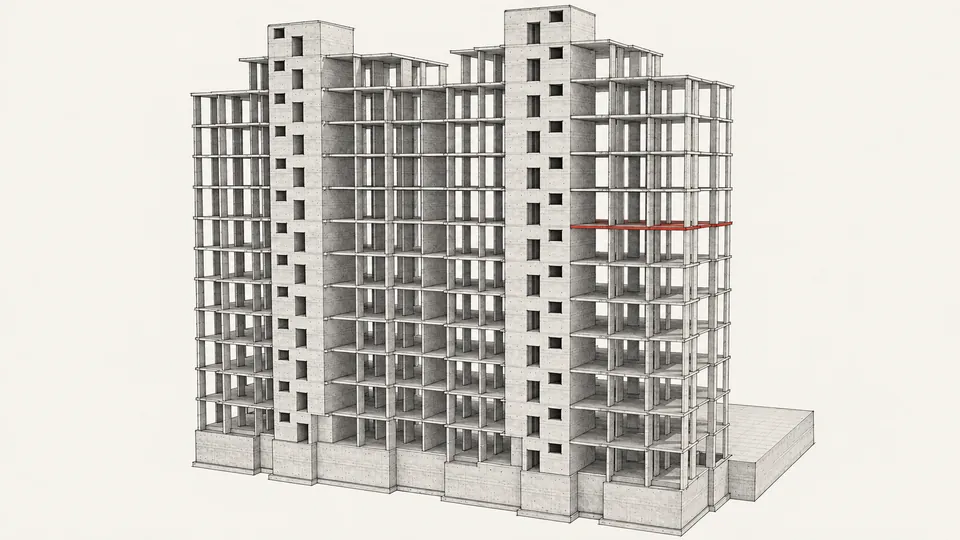
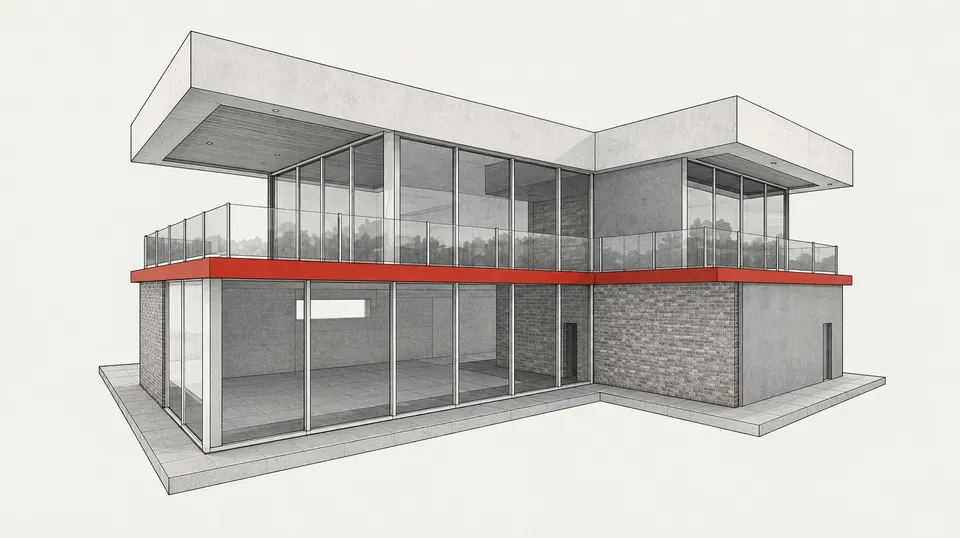
Небольшие видеоуроки по примеру создания отдельных элементов расчетной модели здания на примере 2-х этажного коттеджа и многоэтажного здания.
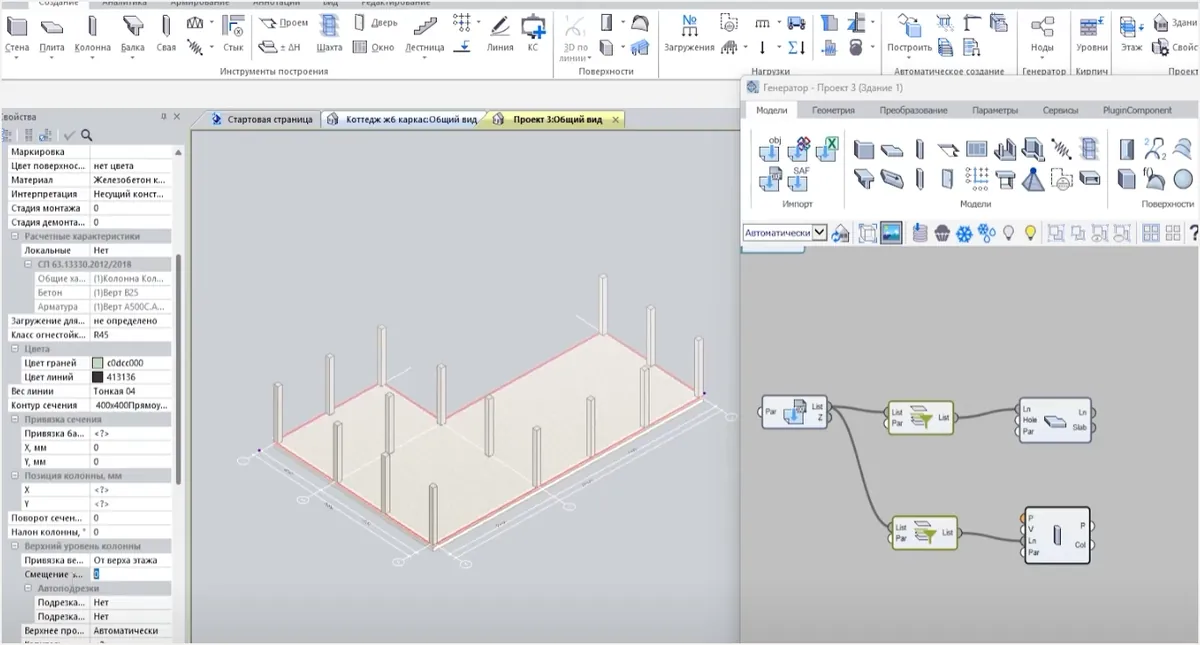
🛠️3 видеоурока по созданию отдельных элементов расчетной модели здания на примере 2-х этажного коттеджа и многоэтажного здания.
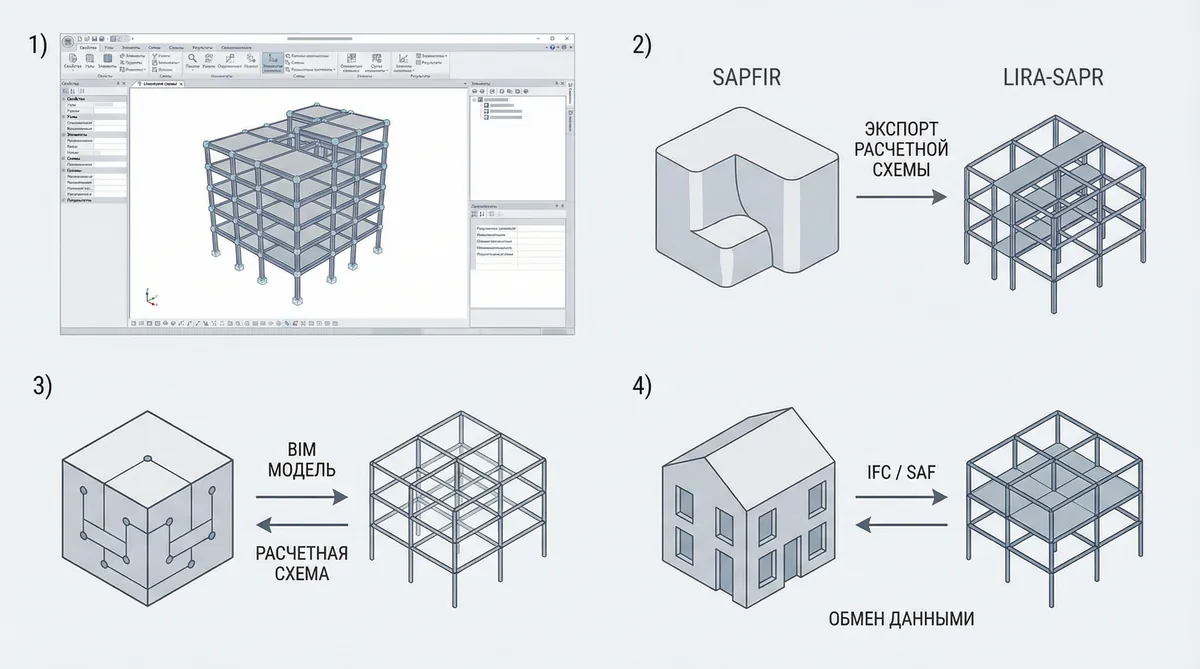
✅Для ускорения создания модели работаем в САПФИР, чтобы быстро собрать всю геометрию и экспортировать в ЛИРА-САПР для расчета. Итак, смотрите, как это делается в наших видеоуроках ниже.
Начинаем собирать модель нодами.
Текстовая расшифровка видео
Идем на вкладку «Генератор», нажимаем «Ноды». Здесь смысл заключается в том, что на рабочем столе размещаются ноды и соединяются между собой связями. Простыми словами, нод – это отдельная программа, которая выполняет определенную задачу. Например, нод «Колонны» строит колонны. Нод «Стены» соответственно стены и так далее. При помощи ноды «Фильтры» отсекается ненужная информация. Нод «Число» задает нужный нам параметр в виде числа. Ну и так далее. Здесь очень много инструментов разных. На первый взгляд все это выглядит довольно сложно, но при построении модели сейчас все окажется проще. Итак, начинаем создавать модель. Первое, что нам нужно сделать, это сделать этажи. Выбираем нод этажей. По умолчанию здесь стоит уже несколько этажей. Можно откорректировать. Правой кнопкой мышки редактировать вход. У нас будет первый этаж, второй этаж и покрытие. Лишние этажи удаляем. Подтверждаем. Теперь этажам необходимо задать уровни, то есть отметки. Вот для этого как раз применяется нод число. Идем в параметры и выбираем вещественное число. Сначала указываем уровень основания. У нас он будет равен нулю, то есть отметка чистого пола первого этажа. Указывать можно здесь, двигая ползунок, либо в свойствах нода. Причем здесь также необходимо указывать диапазон. Минимальное значение и максимальное значение. У нас тут минимальное 0, максимальное 1. Нас вполне устраивает. Пишем 0. Подтверждаем. И теперь необходимо установить связь между этим нодом и входом нода этажей. Нажимаем левую кнопку мышки и строим связь до уровня основания. Теперь указываем высоту первого этажа. Нод можно копировать, либо взять новый. Напомним, высота этажа у нас 4 ,5 метра. Идем в свойства и пишем 4 ,5. Видим, что это не срабатывает, потому что максимальное значение указано 1. Здесь можно указать либо 4 ,5 сразу, либо какое-то большее число. Пускай будет 5. Так, не сработало. Еще раз. 4 ,5. Теперь нормально все. Делаем связь. Вот этажи готовы. Теперь строим саму модель. Модель будем строить по подложкам. Вот начальный файл AR и на основе него я делал подложки. Первый этаж. Второй этаж. Покрытие. На первом этаже у нас контур фундамента плиты. Слой FP. И колонны. Слой колонны. Вкладка модели. И сначала необходимо указать подложку. Выбираем нод. Импорт подложки из файла в формате DXF. Идем в свойства нода и указываем путь к файлу. Сапфир первый этаж. Подтверждаем. Если генератор убрать в сторону, то видно то, что эта подложка подгрузилась. Теперь берем нод плита. Так же, как при моделировании плиты вручную, указываем свойства. Этажи можно оставить на всех этажах, потому что мы тиражировать не будем. Тип плиты. Витаминная плита. Толщина 300 мм. Материал. Здесь выбираем бетон класса B25. Интерпретация несущий конструктив. Функция. Можно не менять, можно поменять. Привязка от низа этажа. И смещение у нас было минус 180 мм. Вылет 0, потому что строить будем по контуру плиты. Дальше все можно оставить по умолчанию. Применить. Теперь если мы соединим связью выход нода подложки со входом линии нода плита, то видим, что плита вроде как построилась. Но при этом построились еще какие-то непонятные плиты. В осях, кружки, квадратики. Нам такое не нужно. Для исправления ситуации применяем нод фильтр. Идем в преобразование. Берем фильтр. И здесь указываем нужный нам слой. Слой фильтра. А нам это плита. Щелкаем два раза. ОК. Теперь соединяем связи. И вот теперь построилась только одна плита. Теперь строим колонны. Модель. Колонны. Копируем фильтр. Ctrl-C, Ctrl-V. И слой выбираем уже колонны. Текущий. ОК. Здесь можно выбрать построение колонны по точкам, либо по линии. У нас контур колонны показан полилинией, поэтому выбираем линии. Колонна построена. Выделяем нод колонны и настраиваем свойства колонн. Материал. Бетон B25, арматуру меняем. Вертикальная А500С. Сечение от 400 на 400, все верно. Привязка базовой точки по оси колонны. Верхний уровень колонны. Привязка верха от верха этажа. И у нас там было минус 330. Напомню, отделка пола 80 мм, плюс толщина плиты 250, 330. Подрезка автоматически можно поставить. Продавливание автоматически. Капителя нет. Нижняя привязка. От низа этажа минус 180. Применить. Теперь моделируем конструкцию второго этажа. Переходим на второй этаж. Ноды можно перетащить заново, либо скопировать эту структуру. указываем путь к подложке, второй этаж колонны построились, плита нет потому что слой указан неверно фильтр выбираем слой ПП плита перекрытия плита еще не появилась почему-то слой верно модель можно обновить Вот, теперь появилось. Настраиваем плиту. Тип плиты. Плита перекрытия. Толщина 250 мм. Материал. Все верно. Вот модель построена. Как видите, ничего сложного в генераторе нет. Главное заранее подготовить подложки необходимые. Ну и в принципе все. Само построение модели происходит быстро.
А здесь рассказываем, как моделировать термовкладыши в плите.
Текстовая расшифровка видео
Вид сверху. Первое, что делаем, отрезаем плиту. Рисуем линию. Термофлата же сделаем толщиной 100 мм. Рисуем линию здесь. Строим проем. Выделяем плиту. Создание. Проем. Раз. Два. Эти балочки, то есть перемычки, заводим в плиту на один шаг треангуляции. У нас шаг треангуляции плиты выбран 200 мм. Напомню. Это мы его ставили. Да, вот в аналитике. 0 ,2 метра. Поэтому балку рисуем длиной 200 миллиметров, 100 миллиметров и еще раз 200 миллиметров. 500 миллиметров. Балка. Линия. Материал. Железобетон балок. В25. Ну, материал должен быть такой же, как материал плиты. В25, арматура 500. Несущий конструктив. Стержень. Контур сечения. Б. Ширина балки 200 мм. Высота равна высоте плиты, то есть 250 мм. Привязка. Архитектура будет поверху балки, то есть поверху плиты. Аналитика по центру балки, по оси. Привязка уровня от низа этажа, смещение Z минус 80 мм, то есть верх плиты перекрытия. Дальше все оставляем по умолчанию. Моделируем балку. Длина 500 мм. Смещаем ее к торцу плиты. Теперь осталось нам ее скопировать с шагом 800 мм. Это можно делать вручную, то есть копировать балку. Либо сделать массив. Здесь массив устроен следующим образом. Ряд – это расположение элементов вдоль оси Х. Поэтому количество в ряду ставим 1, шаг – 0. Расстояние между рядами – минус 800 мм, потому что массив будем строить вниз, к началу координат. Количество рядов, ну пока поставим 10. Это конечно можно измерить расстояние, вычислить, но пока поставим 10. Движка четных рядов 0. Ориентируем глобальную систему координат. Ок. Видим, что на 2 балки больше. Выделяем, удаляем. Можно проверить расстояние. 600 мм. Все верно. теперь копируем разворачиваем смещаем на торец плиты опять делаем массив здесь теперь шаг в ряду будет минус 800 количество в ряду пускай будет 15 количество рядов 1 применить так не хватает давайте еще раз выделим поставим 5
В этом видео создаем лестницу.
Текстовая расшифровка видео
Давайте перейдем на первый этаж. Лестница будет располагаться здесь. Поэтому для удобства построения сделаем разрез. Перейти к виду. Идем в компонент. Модель в контексте. Категория лестницы. Пускай будет лестница просто. Теперь задаем рабочую плоскость. Можно выбрать плоскость. Так как лестница у нас примыкает к колонне, то в качестве рабочей плоскости можно выбрать грань колонны. То есть вот эту грань. А чтобы выделилась нужная грань колонны, можно нажать Tab. То есть при нажатии клавиши Tab при выборе производится перебор всех вариантов. Выбираем. Так, рабочая плоскость задана, теперь строим лестницу. Выбираем выдавливание. Теперь нам осталось только выделить контур нашей лестницы. Вот этот. Конечно, тут не особо просто. Откуда-то привязываться. Давайте мы вот эту подложку подгрузим сюда. Потом просто по ней обведем. Пока отменим. Перейдем на вкладку вставить. Импросапр. Здесь нужно найти наш файл. Уровень пускай будет такой. И ставим галочку ориентировать по виду. Потому что у нас сейчас открыт разрез. И нам нужно, чтобы эта подложка стала параллельна этому виду. Поэтому ориентируем по виду. Закрыть. Сейчас мы эту подложку не видим. Вот она. Во-первых, давайте мы ее отзеркалим, потому что наследство располагается вот таким образом. Выделяем, зеркалим. Так, это удалим. Подложка закреплена, поэтому не удаляется. Все выделим и снимаем закрепление. Изменить. Отменить прикрепление. Так, вот лестница. Выделяем, перемещаем. Она оказалась за колоннами, то часть пропадает. Сместим вверх по плану. Теперь нам осталось только выровнять лестницу относительно осей. Вот так. Теперь просто эту лестницу обрисовать. Возвращаемся в конструкции. Компонент. Модель контекста. Лестница. Создаем рабочую плоскость. И делаем выдавливание. Просто обводим контур марша. Выделяется не та линия. Опять жмем Tab. Выделил. Ну ладно, ничего страшного. Теперь обрезаем углы. Так, здесь, наверное, смысла в этом выступе нет, потому что лестница будет бетонировать за один раз, поэтому давайте лучше его уберем. Вот так. Здесь наверное лучше так сделать. Потом здесь сделаем шов бетонирования и все. Контур готов. В зависимости конец выдавливания. У нас лестница шириной 1200 мм. Начало выдавливания 0. Потому что лестница примыкает к колонне. Материал. Бетон класса B25. Ну и все. Подтверждаем. Модель завершаем. Подложку давайте удалим, она нам больше не нужна. Лестница готова. Только единственное, давайте подрарактируем сами линии лестницы. Тут они какие-то оранжевые, пунктирные. Не особо хорошо смотрятся. Идем в управление. Стиль объектов. У нас категория лестница. Вот видим, что линия оранжевая. Давайте поставим черную. и вес линий мы поставим как устанавливать несущие конструкции то есть колонны, перекрытие здесь пятерка, здесь двой а еще и стиль линий самый сплошная вот теперь нормально
🏦Ну, а записаться на полный курс, где вы сможете собирать полную расчетную модель всего здания и ее рассчитывать, получая необходимое армирование для проекта, можно по ссылке.