Как создать семейство в Revit
Семейства в Revit — это фундамент BIM-проекта. Без умения создавать и настраивать их вы будете постоянно зависеть от чужих библиотек, тратить часы на поиск нужного элемента. В этой статье разберём полный цикл создания загружаемого семейства.
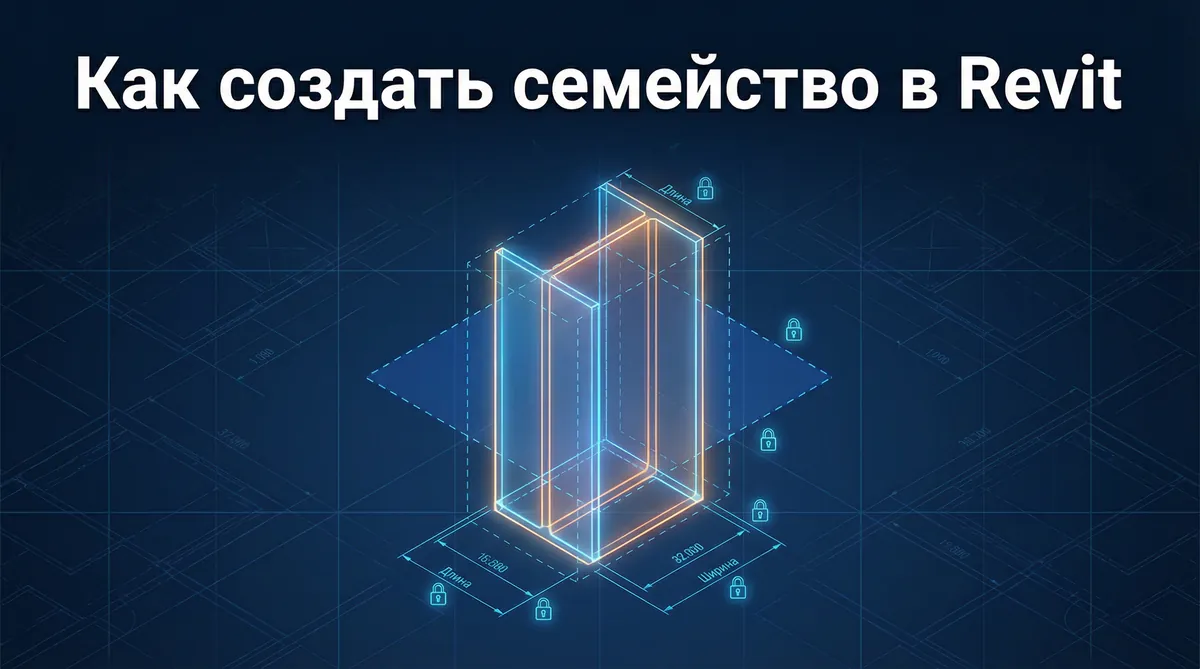
Как создать семейство в Revit: пошаговое руководство для проектировщиков
Семейства в Revit — это фундамент любого BIM-проекта. Без умения создавать и настраивать их вы будете постоянно зависеть от чужих библиотек, тратить часы на поиск нужного элемента и мириться с несоответствием стандартам компании. В этой статье разберём полный цикл создания загружаемого семейства — от выбора шаблона до загрузки в проект.
Что такое семейства в Revit и зачем их создавать самому
Семейства — это строительные блоки проекта в Revit. Любой элемент, который вы размещаете в модели: стена, окно, колонна, светильник, арматурный стержень — это экземпляр того или иного семейства.
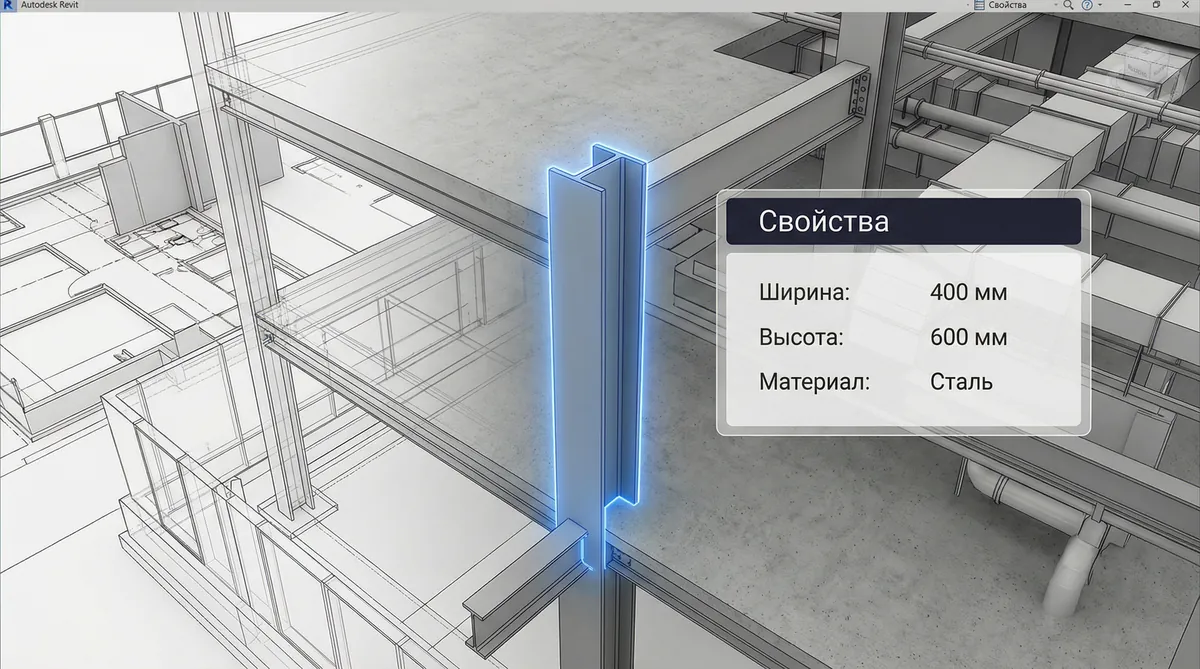
В Revit существует три типа семейств:
- Системные семейства — встроены в программу (стены, перекрытия, кровли, трубы). Их нельзя создать «с нуля», только настроить тип.
- Загружаемые семейства (файлы .rfa) — создаются в отдельном редакторе семейств и загружаются в проект. Двери, окна, мебель, оборудование, аннотации — всё это загружаемые семейства. Именно о них пойдёт речь.
- Контекстные семейства — создаются непосредственно внутри проекта (например, специфические архитектурные детали).
Зачем создавать собственные семейства? Стандартные библиотеки Autodesk никогда не покрывают 100% потребностей реального проекта. Ваш заказчик использует нестандартное оборудование? Нужна арматурная накладка с точными параметрами по ГОСТ? Требуется марка с кастомными данными для спецификации? Без навыков создания семейств вы либо теряете время на поиск готового решения, либо делаете «костыли» в обходных техниках.
Пять этапов создания семейства в Revit
Профессиональный подход к созданию семейств — это не «открыл редактор и начал рисовать». Это чёткий алгоритм из пяти этапов.
Этап 1. Анализ и подготовка (до открытия Revit)
Самая частая ошибка новичков — сразу бежать в редактор. Результат: семейство переделывается по три раза, параметры не работают, геометрия «рассыпается».
Перед запуском Revit сделайте следующее:
- Нарисуйте эскиз — три проекции (план, фасад, разрез) и 3D-вид. Хватит карандаша и листа бумаги.
- Проставьте все размеры на эскизе и отметьте: какие из них будут фиксированными, а какие — переменными (параметрами).
- Придумайте имена параметрам — например, Ширина_фланца, Высота_ребра, Диаметр_отверстия. Имена должны быть понятны другим участникам проекта.
- Определите категорию будущего семейства — от неё зависит выбор шаблона.
- Продумайте вложенность — если семейство составное, часть элементов лучше сделать отдельными вложенными семействами.
Этап 2. Выбор шаблона семейства
Запустите Revit. На стартовой странице в блоке «Семейства» нажмите «Создать». Откроется окно выбора шаблона .rft.
Шаблон определяет поведение семейства в проекте: как оно крепится, каким инструментом размещается, какие свойства имеет по умолчанию. Основу (тип привязки) поменять после создания нельзя — выбирайте внимательно.
Основные шаблоны и когда их использовать:
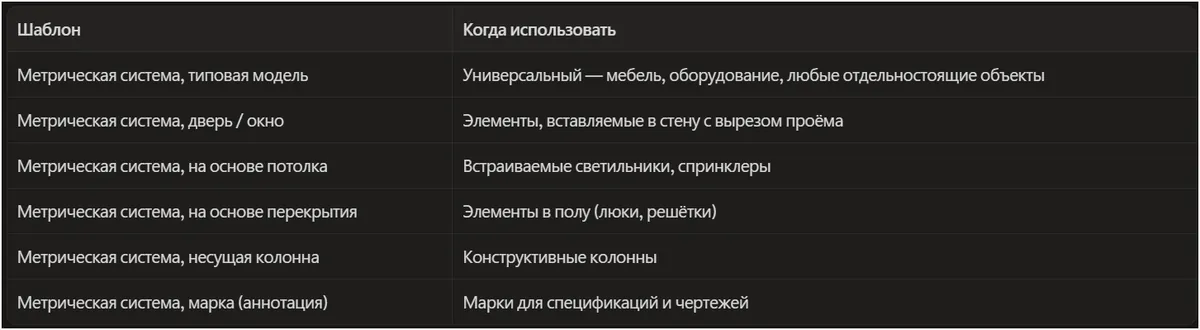
Совет: если не уверены — используйте «Метрическая система, типовая модель». Это самый гибкий шаблон, категорию семейства можно будет изменить позже через «Свойства семейства».
💡 Не можете найти нужный шаблон в Revit 2020–2024? В последних версиях часть шаблонов убрали из стандартной поставки. Скачайте полный пакет шаблонов с официального сайта Autodesk Knowledge Network.
Этап 3. Построение каркаса — опорные плоскости и параметры
Когда шаблон загрузится, вы увидите пустое рабочее пространство с двумя предустановленными опорными плоскостями — это перекрестие «центр слева/справа» и «центр спереди/сзади». Их пересечение — точка вставки семейства в проект.
Теперь строим каркас:
Шаг 3.1. Добавьте опорные плоскости
Вкладка «Создание» → блок «Основа» → кнопка «Опорная плоскость». Постройте плоскости с двух сторон от каждой центральной плоскости. Плоскости должны быть параллельны — вы получите прямоугольный контур в плане.
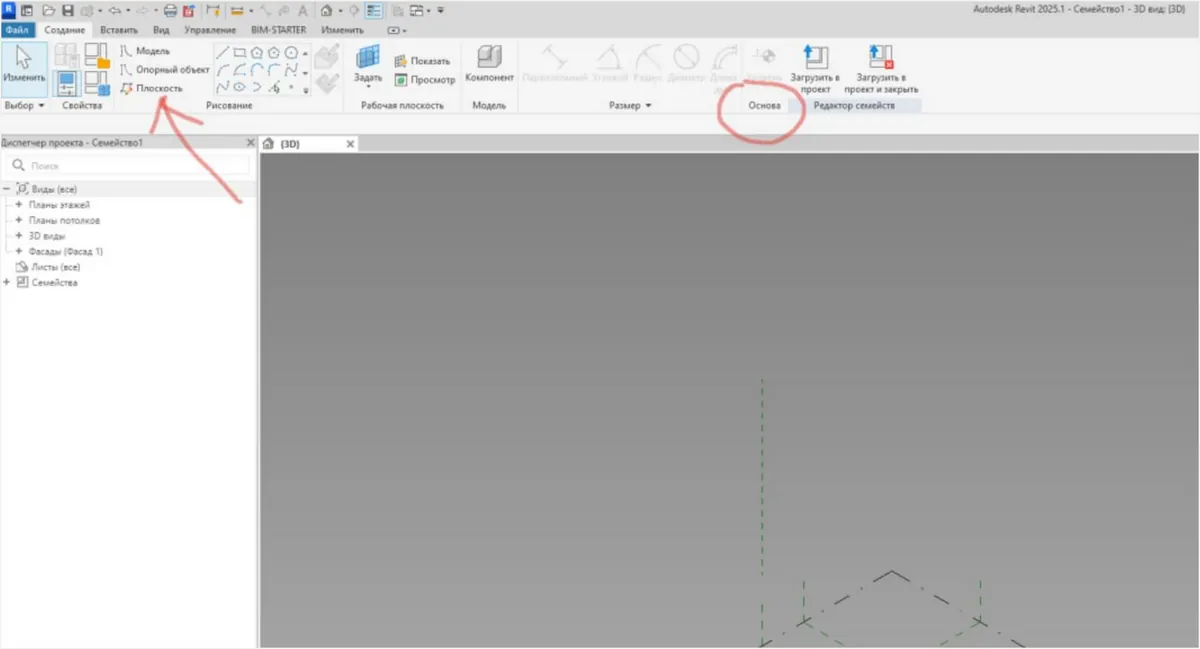
Опорные плоскости — это «скелет» семейства. Вся геометрия будет привязана к ним, а не к жёстким координатам. Именно это делает семейство параметрическим.
Шаг 3.2. Проставьте размеры
Вкладка «Аннотации» → «Параллельный размер». Проставьте размер между двумя параллельными опорными плоскостями — сначала клик по первой, клик по второй, клик в пустом месте для размещения размерной линии.
Шаг 3.3. Создайте параметры
Кликните на только что проставленный размер. В панели параметров появится поле «Метка». Нажмите на него → «Добавить параметр».
В открывшемся окне:
- Имя параметра — введите осмысленное имя (например, Ширина)
- Тип данных — «Длина»
- Параметр экземпляра / типа — «типа» для размеров, которые задаются через типоразмеры; «экземпляра» для тех, что меняются у каждого отдельного элемента
Повторите для всех переменных размеров.
Шаг 3.4. Проверьте работу параметров
Вкладка «Создание» → «Типы семейств» (иконка таблицы). В открывшемся диалоге измените значения параметров и нажмите «Применить». Опорные плоскости должны двигаться — если да, каркас работает корректно. Создайте хотя бы два типоразмера с разными значениями и убедитесь, что геометрия не «рассыпается».
⚠️ Типичная ошибка: пропустить проверку на этом этапе и обнаружить некорректную параметризацию уже после построения всей геометрии. Тогда переделывать придётся с нуля.
Этап 4. Построение объёмной геометрии
Теперь «одеваем» каркас геометрией.
Основные инструменты создания геометрии (вкладка «Создание» → блок «Форма»):
- Выдавливание — самый распространённый. Рисуете плоский контур в эскизе → задаёте глубину → получаете тело. Идеально для прямоугольных и профильных элементов.
- Смешение — два контура на разных уровнях, Revit строит тело между ними. Для элементов переменного сечения.
- Вращение — контур вращается вокруг оси. Для болтов, гаек, труб, ваз.
- Сдвиг — контур движется вдоль траектории. Для поручней, профилей, молдингов.
- Форма по контурам — несколько контуров на разных уровнях. Для сложной свободной формы.
- Пустая геометрия — любой из инструментов выше, но создаёт «вырез» из уже существующих тел.
Привязка геометрии к каркасу:
Когда вы рисуете контур выдавливания, привязывайте его к опорным плоскостям, а не к координатам. Нажмите клавишу Tab при наведении на край — Revit предложит привязку к плоскости. Зафиксируйте замок. Тогда при изменении параметра геометрия «потянется» за плоскостью.
Назначение материалов:
Кликните на геометрию → в панели «Свойства» найдите поле «Материал». Либо задайте конкретный материал (бетон, сталь), либо создайте параметр материала — чтобы пользователь мог менять материал прямо в проекте без редактирования семейства.
Этап 5. Настройка графики и загрузка в проект
Уровни детализации:
Revit отображает семейства по-разному в зависимости от уровня детализации вида (Грубый / Средний / Подробный). Для каждого тела в семействе можно задать, при каком уровне детализации оно видно. Правой кнопкой на геометрию → «Свойства видимости/графики».
Правило: в Грубом — упрощённое обозначение (или только 2D-контур), в Подробном — полная геометрия. Это критически важно для производительности больших проектов.
Символическая графика (для 2D-видов):
Для марок и аннотационных элементов создайте символическую линию в плане — она будет отображаться на плоских видах вместо трёхмерной геометрии.
Загрузка в проект:
Вкладка «Создание» → «Загрузить в проект» (или «Загрузить в проект и закрыть»). Семейство появится в диспетчере проекта в разделе «Семейства» → соответствующая категория. Размещайте через соответствующий инструмент или перетаскиванием из диспетчера.
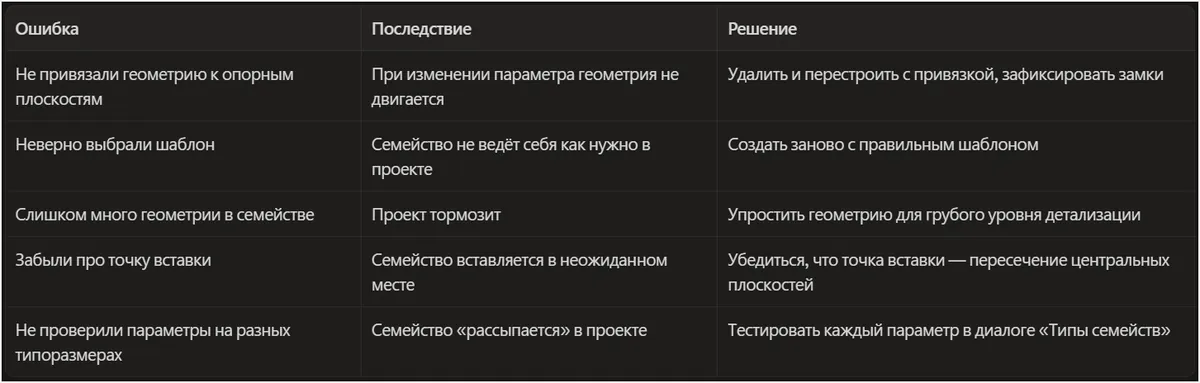
Частые ошибки при создании семейств
Советы для опытных: общие параметры и вложенные семейства
Общие параметры (Управление → Общие параметры) — это параметры, которые можно переиспользовать в нескольких семействах и выводить в спецификации проекта. Если вам нужно, чтобы параметр семейства попал в сводную ведомость — он должен быть «общим», а не просто «параметром семейства».
Вложенные семейства — когда одно семейство содержит другое в качестве составной части. Например, семейство «Фрамуга с импостом» может содержать вложенное семейство «Профиль импоста». Это позволяет:
- Переиспользовать повторяющиеся элементы
- Управлять видимостью отдельных частей
- Поменять вложенный компонент не трогая основное семейство
Вычисляемые параметры — параметры, значение которых задаётся формулой от других параметров. Например: Периметр = 2 * (Ширина + Высота). Задаются в диалоге «Типы семейств» в столбце «Формула».
Что дальше: от простых семейств к сложным BIM-проектам
Создание семейств — это только один из навыков, которые отличают специалиста уровня ГИП от рядового пользователя Revit. На практике вам предстоит работать с:
- Армированием в Revit (семейства арматуры и форм)
- Параметрическими узлами и деталями
- Семействами для выгрузки данных в спецификации
- BIM-стандартами компании и правилами именования семейств
🎓 Готовы выйти на следующий уровень?
На pro-z.ru есть полный курс по Revit, где разобрано создание полной модели здания и чертежей на основе нее — не на учебных «кубиках», а в тех ситуациях, которые встречаются в проектных организациях каждый день.
Смотреть программу курса Revit →
Часто задаваемые вопросы
Можно ли изменить категорию семейства после создания?
Да — через вкладку «Управление» → «Свойства семейства» → «Категория и параметры семейства». Но изменить основу (например, с «размещаемого в стене» на «отдельностоящее») — нельзя.
Где хранятся шаблоны семейств в Revit?
По умолчанию: C:\ProgramData\Autodesk\RVT 202X\Family Templates\Russian\. Если шаблоны отсутствуют (бывает в версиях 2020–2024), скачайте пакет контента с сайта Autodesk Knowledge Network.
Как поделиться семейством с коллегой?
Просто передайте файл .rfa. Коллега загружает его в свой проект через «Вставка» → «Загрузить семейство».
Как ускорить тяжёлые семейства?
- Упростите геометрию для Грубого уровня детализации
- Используйте пустые тела вместо сложных булевых операций
- Избегайте большого числа вложенных семейств в одном
Семейство «рассыпается» при изменении параметра — что делать?
Скорее всего, геометрия не привязана к опорным плоскостям или размерные цепочки противоречат друг другу. Откройте семейство, проверьте замки привязок и логику размерной схемы.
Итог
Создание семейств в Revit — это навык, который приходит с практикой. Алгоритм прост: анализ → шаблон → каркас с параметрами → геометрия → графика → проверка. Главное — не пропускать этапы ради скорости. Хорошо построенное семейство работает годами и используется в десятках проектов без переделок.
Чем больше семейств вы создадите самостоятельно, тем быстрее придёт понимание того, как Revit «думает» — и тем эффективнее вы будете работать с любыми, даже чужими, библиотеками.
🚀 Хотите освоить Revit на профессиональном уровне?
Присоединяйтесь к курсам на pro-z.ru — практическое обучение для проектировщиков, которые хотят работать быстро, точно и в соответствии с BIM-стандартами.